¶ FlClash 超简单入门教程
⚠️ 注意事项: 本软件仅支持 Windows 10 及以上 操作系统。
¶ 📥 第一步:下载与安装
- 获取软件: 点击直接下载推荐版本(或前往 GitHub 官网 获取最新版)。
- 启动软件: 安装完成后,如果桌面没看到界面,请点击电脑右下角任务栏的 FlClash 图标。
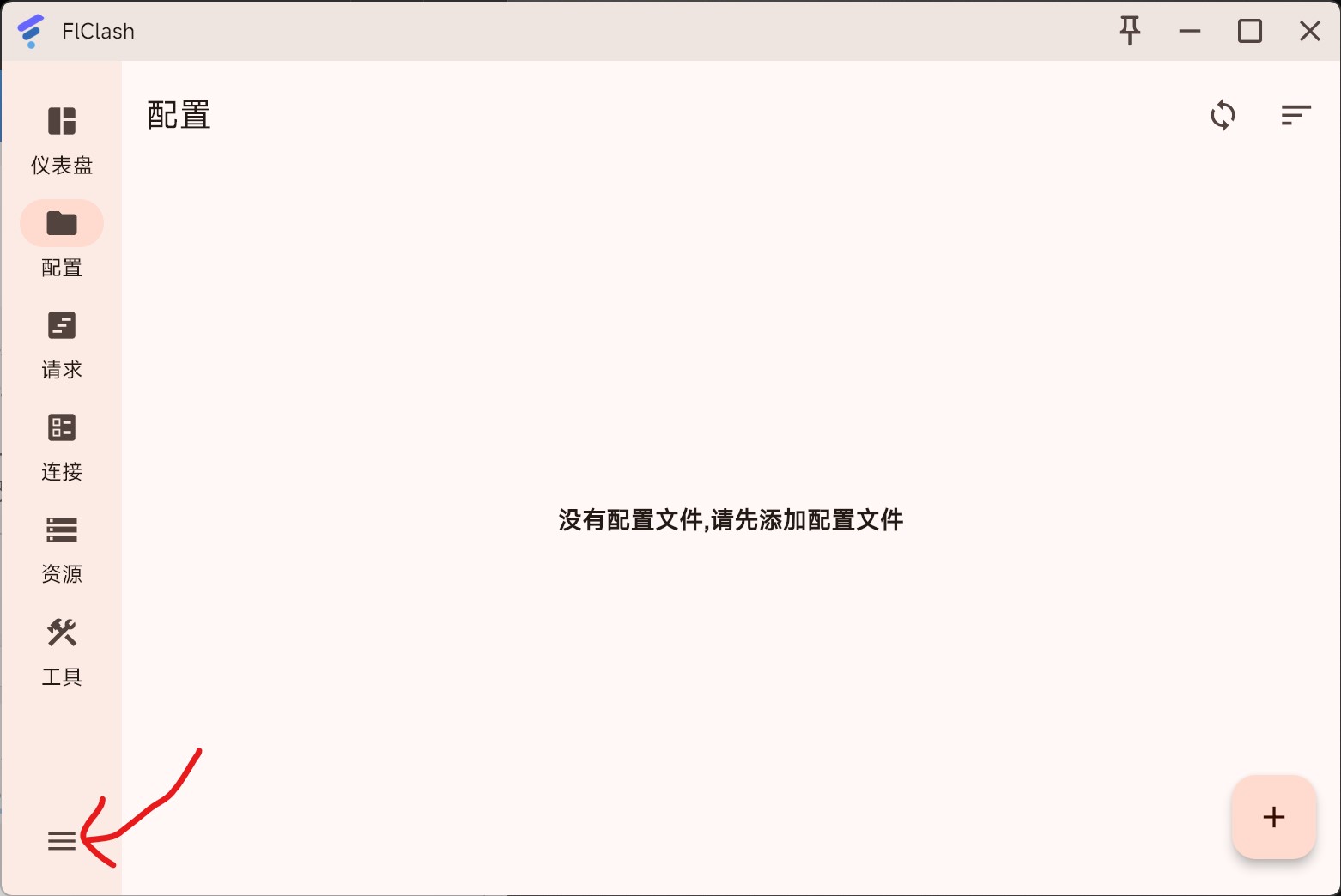
- 展开菜单: 点击软件左下角的 “三道杠”图标(汉堡菜单)。
小白提示: 展开后会显示图标对应的文字,操作起来更直观。
¶ 🔗 第二步:导入订阅链接
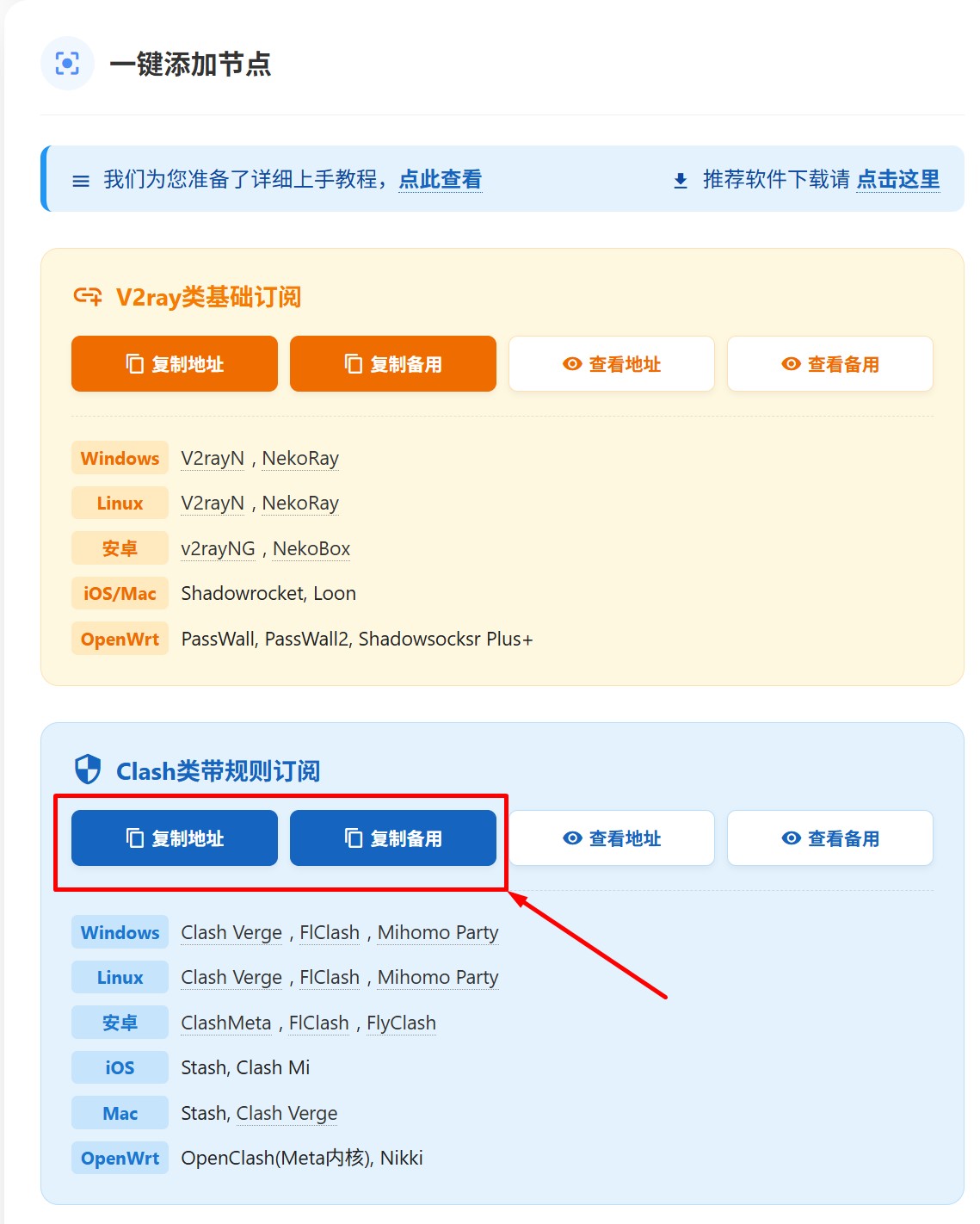
- 复制链接: 登录豆奶官网控制台,点击 [复制订阅链接]。
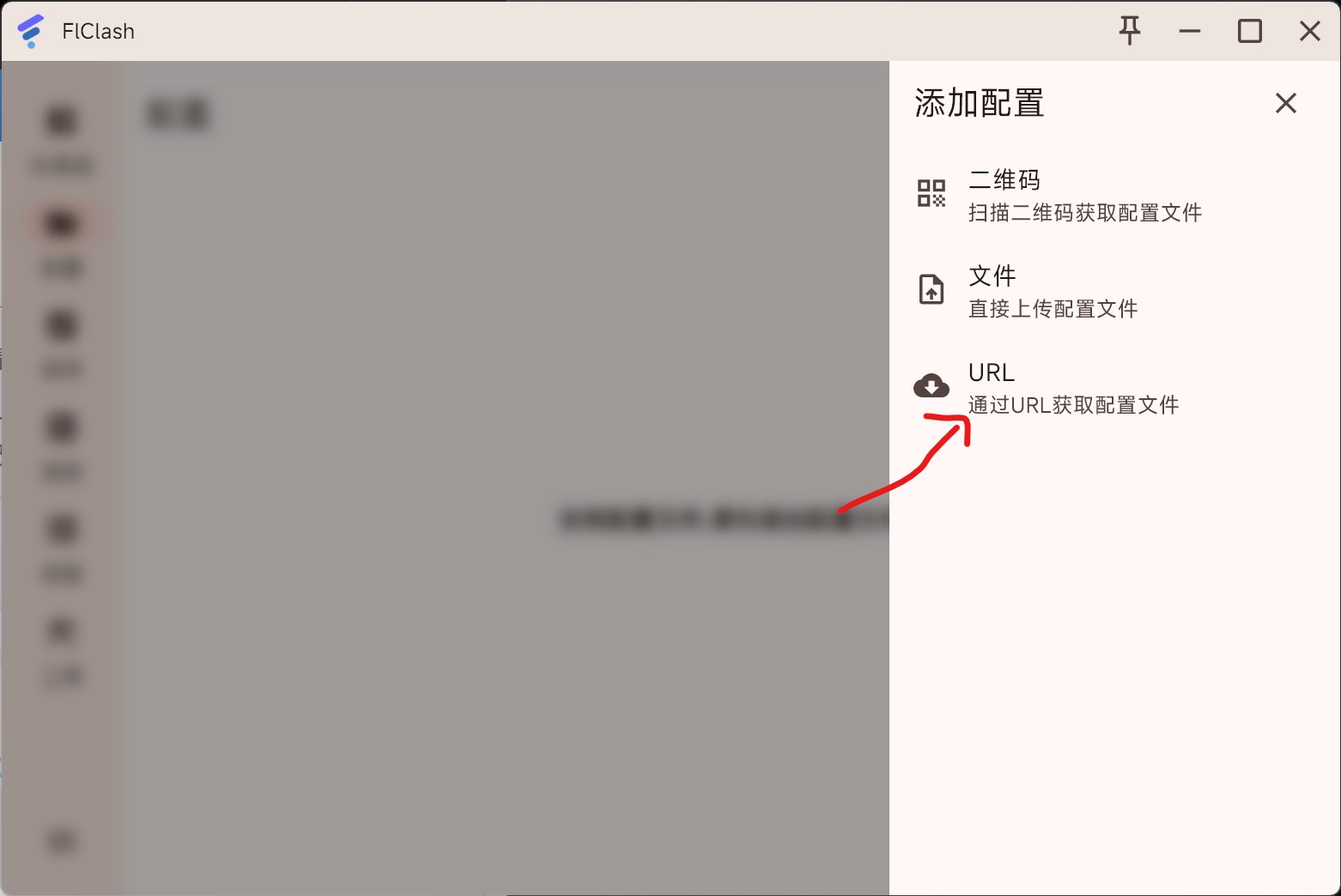
- 添加配置: * 点击左侧菜单栏的 [配置] 图标。
- 点击右下角的 [ + ] 号按钮。
- 选择 [通过 URL 获取配置文件]。
- 粘贴提交: 在输入框内粘贴刚才复制的链接,点击 [提交]。
- 激活配置: 稍等几秒,列表会多出一个配置文件,点击选中它(确保它处于激活状态)。
¶ 🚀 第三步:开启科学上网
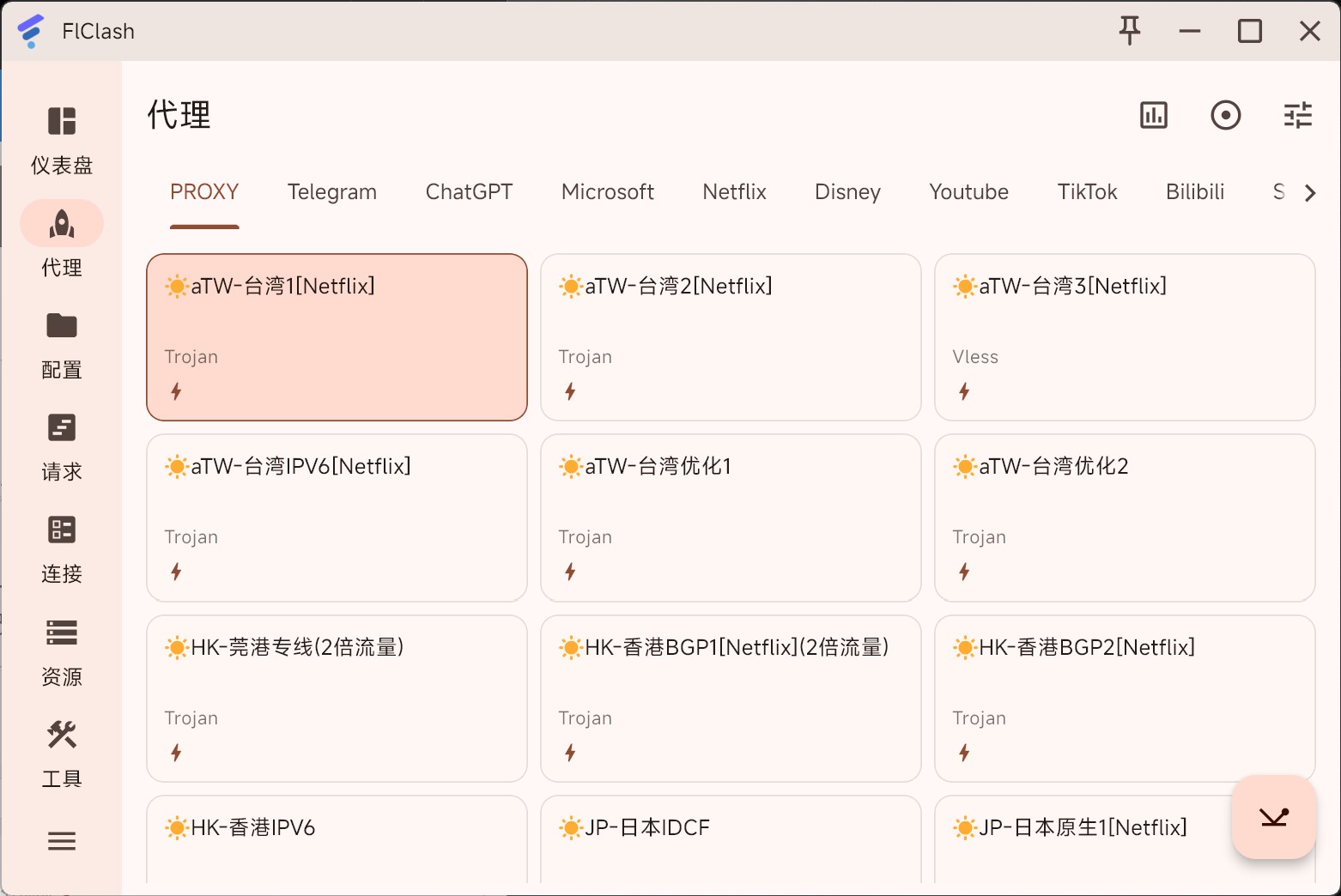
- 选择节点: 点击左侧 [代理]。
- 在右侧找到 PROXY 分组。
- 点击选择一个你想要的节点(如:香港、日本、美国等)。
- 启动服务: 点击左侧 [仪表盘],点击右下角的 [蓝色三角形图标] 开启服务。
- 开启系统代理: 找到 [系统代理] 开关并点击打开。
- 此时,你的浏览器已经可以正常访问国际网络了!
¶ 💡 进阶功能说明
¶ 1. 三种上网模式(出站模式)
| 模式 | 说明 | 建议 |
|---|---|---|
| 规则模式 | 自动识别:国内网站直连,国外网站走代理 | 强烈推荐(省流量,速度快) |
| 全局模式 | 所有上网请求全部经过代理节点 | 仅在规则模式失效时使用 |
| 直连模式 | 所有网站都不经过代理 | 相当于关闭加速功能 |
¶ 2. 虚拟网卡(让电脑所有软件都加速)
- 场景: 默认只有浏览器生效。如果你需要 Telegram、Discord 客户端或游戏加速,请开启 [虚拟网卡]。
- 注意: 开启虚拟网卡需要管理员权限。请先关闭软件,然后右键点击 FlClash 快捷方式 -> 选择“以管理员身份运行”。